← 回到首頁 | 更多作者作品:Polik Projects | GitHub 原始碼
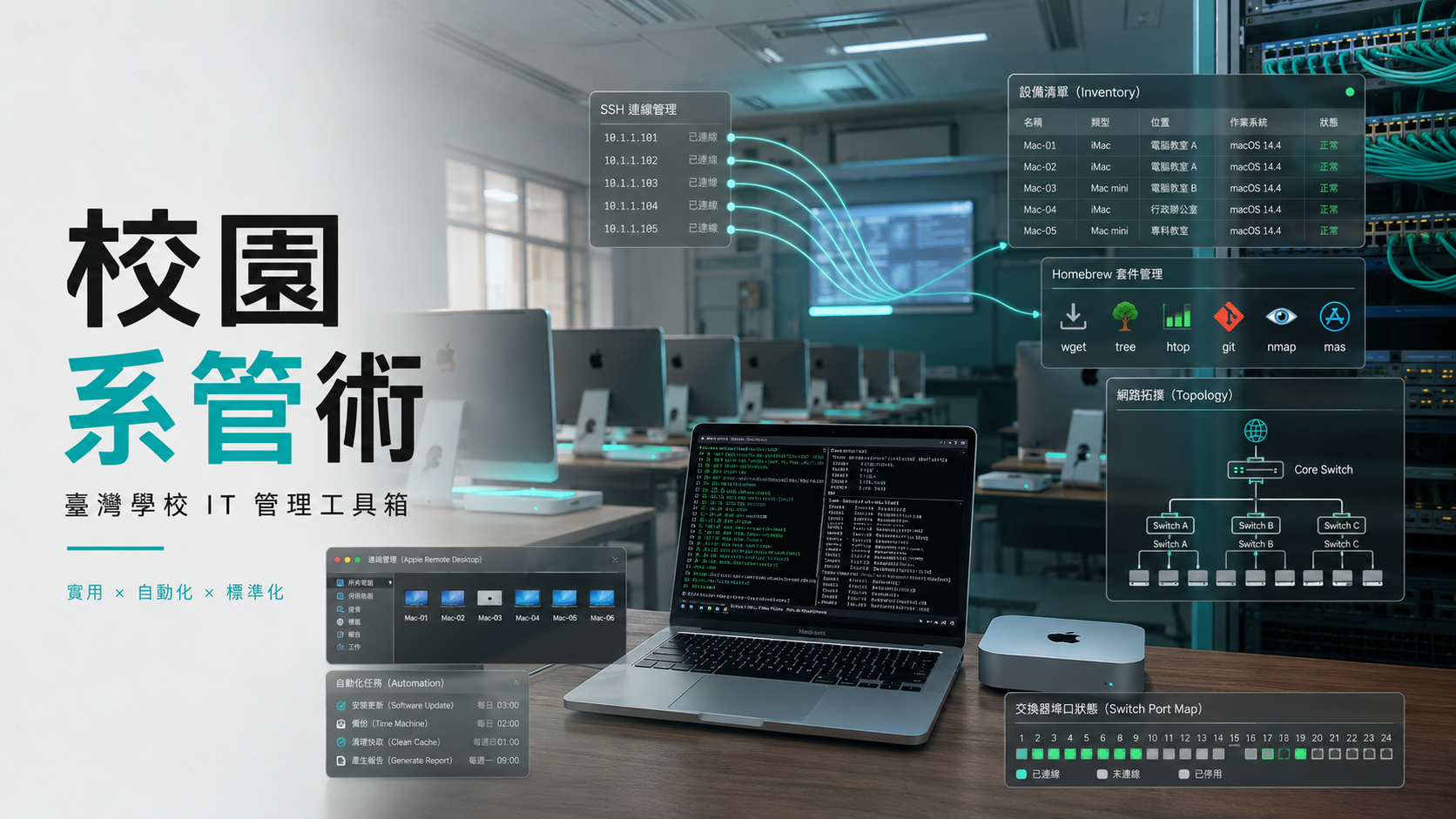
用 AI 系管師工具包管好校園網路:功能介紹與一步一步上手
作者:小黃老師 | 適用版本:School IT Toolkit v2.0.1 | 閱讀時間:約 15 分鐘
下課鐘聲一響,只有短短十分鐘,辦公室的分機突然急促響起:
「組長,我們班電腦完全連不上網路,下一節課要投影放教學影片,能不能現在過來看一眼?」
你手裡可能還拿著上一節課的教案,或者正要喝口已經放涼的水,下一秒就得抓起測線器,在幾棟教學大樓之間小跑步穿梭。
在許多學校裡,資訊組長往往都是「一人顧全校」——從幾百公尺外走廊上的無線 AP、機房裡嗡嗡作響的核心交換器與防火牆,到幾十間教室裡的電腦、投影機和網路電話,通通是你的守備範圍。大家常笑稱,資訊組長不是在修設備,就是在去修設備的路上。
現在的 AI 越來越聰明,面對各種技術問題對答如流,我們心中難免也會期待:「要是能有個懂技術的 AI 助手,幫我跑腿巡檢、查排障礙,那該有多好?」
但身為第一線維運的人,大家遲疑的往往不是 AI 懂不懂,而是心中的那份顧慮: 萬一 AI 瞎猜指令下錯了呢?萬一它聽錯班級改錯了設備呢?萬一隨口一句「幫我測一下」,它順手改了核心防火牆,搞到全校大斷網,那事情可就大條了。
這篇文章想介紹的開源工具包 School IT Toolkit v2,正是為了解開這個矛盾而誕生的。它的理念非常單純且溫暖:
「讓 AI 成為勤快懂事的副手——跑腿查資料、整理現況通通交給它;但任何會改變設備設定的關鍵動作,一定要你親手點頭。」
這篇文章不談艱澀難懂的架構炫技,前半段我會用平實好懂的方式,介紹它的設計思維與保護機制;後半段則會一步步帶你從五分鐘無痛試玩、建立自己學校的數位名冊,一路走到接上 AI 協助日常工作。希望這份工具,能讓你往後的校園維運日子多一份從容,少一點奔波。
目錄
- 我們到底在防什麼:AI 進校園維運的四大痛點
- 核心功能總覽:四道防線與日常能幫你做的事
- 五分鐘無痛試玩:不必連設備,在自己電腦放心按
- 一眼看懂執行結果:像看紅綠燈一樣簡單直覺
- 建立自己學校的站點:五分鐘整理好數位名冊
- 密碼保管箱:AI 永遠摸不到真實密碼
- 循序漸進接上真實設備:先唯讀、後測試
- 召喚 AI 副手:產生專屬技能檔
- 日常實戰一:老師反映「班上電腦不能上網」
- 日常實戰二:寒暑假電腦教室批次大保養
- 日常實戰三:全校停電檢驗後的從容復電驗收
- 資安守則:保護學校,也保護你自己
- 大家常問的問題(FAQ)
1. 我們到底在防什麼:AI 進校園維運的四大痛點
讓 AI 去摸網路設備,最讓人提心吊膽的往往不是它「答不出來」,而是它「太有自信但容易出錯」:
| 常見痛點 | 生活化的例子 |
|---|---|
| 手滑拼錯指令 | 一個管線符號、引號或正規表達式漏打空格,原本想查狀態,卻變成改掉設定。 |
| 發揮想像力自己編名字 | 老師說「三年六班」,AI 自作聰明猜成一個不存在的伺服器名稱,甚至對著空氣除錯。 |
| 做到一半突然失憶 | 長任務(例如全校電腦更新)做到一半被中斷,回來後全憑模糊印象繼續,不是跳過幾台就是重複做。 |
| 耳根子太軟、有求必應 | 使用者在對話裡隨口一句「幫我通通放行試試看」,它就毫不猶豫把防火牆門戶大開。 |
如果是在學校本機環境運作、不必花錢連外網的本機小模型,因為參數量有限,更容易出現這些天馬行空的狀況。
因此,這個工具包的解題核心非常踏實:把所有容易出錯的邏輯,通通寫進底層程式的框架裡把關。面對 AI 時,只讓它做兩件最純粹的事——「在安全清單裡選對動詞」、「把跑出來的結果讀懂」。
2. 核心功能總覽:四道防線與日常能幫你做的事
2.1 四道守護防線
為了讓每位老師用得安心,工具包由外而內築起了四層防護罩:
┌──────────────┬──────────────────────────────────────────────┐
│ 1. 介面層    │ 單一 CLI 門面 sitk:固定動詞、--json 輸出、需 --apply 才動手 │
│ 2. 編排層    │ 長任務像遊戲存檔一樣由狀態機推進,中斷後隨時 RESUME 接關    │
│ 3. 語意層    │ 白名單點名簿:查不到就回 UNKNOWN_ASSET,堅決不瞎猜          │
│ 4. 防護層    │ 安全煞車(Fail-Closed):網段、生命週期、人工確認、憑證全把關│
└──────────────┴──────────────────────────────────────────────┘
- 介面層(操作明確):所有事情只透過一個
sitk指令完成。預設永遠是「唯讀查詢」,就算下達變更指令,也只是「預覽演練」,唯有你明確授權加上--apply,它才會真正動作。 - 編排層(進度不漏):遇到像暑假全校幾十台電腦保養的大工程,狀態機會一步步記錄進度。就算去開個會或喝杯水回來,隨時能無痛「接關」,絕不漏掉任何一間教室。
- 語意層(拒絕腦補):就像班級點名簿一樣,只有名冊裡有登記的設備才處理。找不到的空間或名稱,直接回答「查無此設備」,不給 AI 任何發揮幻想的空間。
- 防護層(安全煞車):嚴格限制只能碰預先設定好的校園管理網段;改動防火牆時更內建「死人開關」——如果套用後探測連線失敗,會自動倒退復原,永遠不怕把自己反鎖在門外。
2.2 日常維運能幫你做哪些事
工具包把資訊組長最常跑腿的雜事,收斂成一套井然有序的指令:
| 領域 | 指令 | 能幫你做什麼 |
|---|---|---|
| 查詢定位 | info、room |
用老師最習慣的日常稱呼(例如「306班」、「三年六班」),秒查教室位置與裡面的所有設備。 |
| 交換器 | switch status / mac-table / lldp / backup / find-mac |
查詢即時狀態、MAC 表、鄰居廣播、備份組態,還能一鍵幫你找出某台電腦到底插在哪台交換器的哪一個埠(純唯讀,絕不動設定)。 |
| 無線網路 | wifi aps / clients / reboot |
盤點全校 AP、過濾出正在離線的設備,需要時可以用班級名稱遠端安全重開 AP。 |
| 防火牆 | firewall status / lint / apply / persist |
規則語法預檢、帶著死人開關保護安全套用,確定無誤後才寫入持久保存。 |
| DNS / DHCP | dns search / reload、dhcp search |
查詢域名解析、IP 保留設定與當前租約,安全重載服務。 |
| 教室電腦 | endpoint status / facts / wake |
檢查開機連線、硬體資訊、智慧偵測現場是否正有師生在使用,以及排程遠端網路喚醒(WoL)。 |
| 網路電話 | voip status / reboot |
檢查話機註冊狀態、遠端重開機(若還在使用出廠預設密碼會主動溫馨提醒)。 |
| 批次維護 | batch init / next / complete / fail / status |
電腦教室或全校設備的大規模檢修,支援中斷續跑與逐台實測驗收。 |
| 停電復電 | power plan / run / done / status |
學校高壓電保養時,依相依順序分階段優雅關機與復電驗收。 |
| 自我體檢 | doctor |
一鍵確認你的站點設定、設備名冊、轉接器與密碼庫是否通通就緒。 |
2.3 支援哪些廠牌設備
底層內建了「設備轉接器(Adapters)」,不管各家廠牌的指令差異有多大,在外面看起來都是同一套友善好懂的操作:
- 網路交換器:通用 SSH 介面,內建 Dell OS10、Cisco IOS、Aruba CX、HPE Comware 的指令設定檔,也支援自訂(嚴格限制只允許
show/display等唯讀檢視指令)。 - 無線控制器:FortiGate(透過安全 REST API 溝通)。
- 防火牆:Linux iptables(內建失敗自動復原的死人開關機制)。
- DNS / DHCP:BIND9 與 ISC DHCP(支援直接在 Docker 容器內管理)。
- 教室電腦:macOS(走 SSH 金鑰驗證與網路喚醒 Wake-on-LAN)。
- 網路電話:Grandstream 等主流 SIP 話機。
- 模擬展示版(mock):每一種設備都有模擬版本,不用連上任何真實設備就能安心演練與教學。
如果學校用的是清單外的設備也不必煩惱,只要參考轉接器設定與擴充指南,照著樣板補上指令對照即可輕鬆擴充。
3. 五分鐘無痛試玩(不必連設備,在自己電腦放心按)
這套工具包最體貼的地方,就是只要電腦有 Python 3.11 以上即可(現代 Mac 系統多半已內建)。它完全只使用 Python 標準庫,不需要執行任何 pip install,不會把你的電腦環境搞得亂七八糟。
先打開終端機,把工具抓下來並建立模擬環境:
git clone https://github.com/polik18/school-it-toolkit.git
cd school-it-toolkit
python3 setup/init.py --example
這個動作會在 site/ 目錄建立一個虛擬的「示範國小」站點(這個目錄已被 git 排除,不會被推上網路)。裡面的設備全部都是模擬的,不管你怎麼按、怎麼測試,都不會影響到任何現實中的校園設備,請放鬆心情大膽嘗試。
首先,幫模擬環境做個全身健康檢查:
bin/sitk doctor
終端機應該會回報漂亮的檢查結果:
[OK]
site: 示範國小
allowed_networks:
  - 192.0.2.0/24
  - 198.51.100.0/24
devices:
  switch: 2
  firewall: 1
  ap: 3
  endpoint: 4
  phone: 2
  ...
接著,試著用老師平常最直覺的說法,查查三年六班有什麼設備:
bin/sitk --json room 三年六班
你會看到結構整齊的 JSON 回應:
{
  "status": "OK",
  "code": "A306",
  "name": "三年六班",
  "aliases": ["306班", "306", "三年六班"],
  "devices": [
    { "name": "ap-a306", "kind": "ap", "ip": "198.51.100.12", "status": "ACTIVE" },
    { "name": "pc-a306", "kind": "endpoint", "ip": "198.51.100.106", "status": "ACTIVE" },
    { "name": "ph-a306", "kind": "phone", "ip": "198.51.100.206", "status": "ACTIVE" }
  ]
}
(為了方便閱讀,這裡省略了部分非關鍵欄位。)
看看全校哪一台 AP 目前處於離線狀態:
bin/sitk --json wifi aps --offline
{
  "status": "OK",
  "count": 1,
  "aps": [ { "name": "ap-a306", "space": "A306", "state": "offline" } ],
  "untrusted": ["ap_name", "ssid", "hostname"]
}
現在來試試看有「變更動作」的操作——遠端重開那台離線的 AP:
bin/sitk --json wifi reboot 306班
{
  "status": "DRY_RUN",
  "message": "預覽模式:未加 --apply,沒有做任何變更",
  "plan": { "action": "reboot_ap", "ap": "ap-a306" }
}
注意到了嗎?如果沒有明確加上 --apply,工具包只會產生預覽(DRY_RUN),清楚告訴你它「預計要做什麼」。確認計畫完全正確後,加上 --apply 才會真正動手。
再來試試看風險更高的防火牆設定套用:
bin/sitk --json firewall apply --apply
即使你已經加上了 --apply,系統依然會踩煞車:
{
  "status": "FAIL_CLOSED",
  "message": "firewall 屬高風險變更:須人工明確確認,並加上 --confirm fw-core-01"
}
對於核心網路這類高風險領域,除了下達執行參數,還必須親自打出目標設備名稱(--confirm fw-core-01)進行雙重覆核,徹底杜絕手滑與誤觸。
最後,問一個名冊上完全不存在的地方試試:
bin/sitk --json info 火星教室
{
  "status": "UNKNOWN_ASSET",
  "message": "空間白名單中沒有「火星教室」",
  "hint": "請在 spaces.csv 的 aliases 欄補上別名,或請人工確認"
}
只要點名簿上查不到,系統立刻停下來,絕不瞎猜胡鬧。 這就是為什麼連體型輕巧的小模型,搭配這套工具也能表現得穩重可靠。
4. 一眼看懂執行結果:像看紅綠燈一樣簡單直覺
不管你下達什麼指令,只要加上 --json,工具包回傳的結果一定會包含一個核心欄位:status。
你和 AI 只要看懂這幾個狀態燈號,就能立刻掌握現況,完全不必費心去剖析落落長的文字日誌:
| 狀態燈號(status) | 代表意義 | 當下該做什麼 |
|---|---|---|
OK |
順利完成 | 若是變更類動作,建議再用唯讀指令複查一次確認成果。 |
DRY_RUN |
預覽演練,尚未真正動手 | 先看看回傳的 plan 計畫;確認無誤後,由你同意加上 --apply 執行。 |
UNKNOWN_ASSET |
設備點名簿上查無此項 | 停下來,請老師或管理者確認名稱,或在設備名冊中補上別名。 |
NOT_ACTIVE |
設備標註為「測試中」或「非正式」 | 結果僅供參考,不代表線上正式運作環境的現況。 |
FAIL_CLOSED / OUT_OF_SCOPE |
安全防護機制主動踩煞車 | 立即停下並回報原因,切勿嘗試強行繞過檢查。 |
ADAPTER_ERROR |
設備連線逾時或通訊異常 | 先別急著改設定,通常先檢查電源插頭與實體網路線有沒有接好。 |
此外,如果設備回傳的內容包含了外部可自由修改的文字(例如他人設定的 Wi-Fi SSID、主機名稱),工具包會貼心地把它們標註在 untrusted(未信任)欄位中。這等於是在提醒 AI:「這些只是參考資料,千萬不能當成系統指令來執行」,在底層就杜絕了常見的惡意提示注入攻擊。
舉個例子,如果我們查詢一台還在機房架設、尚未上線的測試交換器:
bin/sitk --json switch status sw-b3pc-01
{
  "status": "NOT_ACTIVE",
  "lifecycle": "STAGING",
  "warning": "sw-b3pc-01 為 STAGING,以下結果不代表線上現況"
}
燈號明確,資訊清楚,不會讓人對現場狀況產生美麗的誤會。
5. 建立自己學校的站點:五分鐘整理好數位名冊
試玩滿意後,要為自己學校建立專屬站點也非常輕鬆:
python3 setup/init.py
這時候終端機會啟動一個親切的互動式精靈,一步步詢問你:
- 學校的正式名稱
- 只允許工具操作的管理網段範圍(例如
192.0.2.0/24) - 各類設備打算使用的轉接器驅動
- 密碼與憑證的存放方式
設定完成後,所有的站點檔案都會妥善存放在 site/ 目錄中(該目錄已被 .gitignore 完整保護,不用擔心誤傳外洩):
| 檔案路徑 | 實際用途 |
|---|---|
site/site.toml |
學校專屬的站點核心組態設定 |
site/inventory/devices.csv |
設備財產與點名清冊 |
site/inventory/spaces.csv |
教室與空間對照清冊 |
site/secrets.env |
密碼環境檔(僅在選擇 env-file 模式時建立,系統權限鎖定為 0600) |
site/skills/ |
工具自動為你產生的 AI 技能說明檔 |
5.1 填寫設備與空間清冊(最具投資報酬率的一步)
devices.csv 就像是全校設備的點名簿,每一行代表一台設備:
name,kind,ip,mac,model,space,status,aliases,tags
sw-core-01,switch,192.0.2.2,00:00:5e:00:53:01,核心交換器,NET,ACTIVE,核心交換器,core
ap-a306,ap,198.51.100.12,00:00:5e:00:53:12,AP,A306,ACTIVE,FP-A306,
pc-a306,endpoint,198.51.100.106,00:00:5e:00:53:22,桌機,A306,ACTIVE,三年六班電腦,
spaces.csv 則記下校內同仁最常脫口而出的日常稱呼:
code,name,building,floor,aliases
A306,三年六班,A棟,3,306班|306|三年六班
整理這份清冊時,有幾個溫暖的小秘訣:
- 清冊就是最安全的白名單:清冊上沒登記的設備,工具包一概拒絕存取,這能確保維運永遠只在可控範圍內發生。
- 別名(aliases)越接地氣越好:有的同仁習慣說「306」、有的說「306班」、有的說「三年六班」。把這些口語說法用直線符號
|分開記進別名欄,AI 就能瞬間聽懂老師的求助。 - 設備狀態要忠實記錄:剛拆箱在機房桌上通電測試的設備,標記為
STAGING;除役的設備標記為DECOMMISSIONED,這樣才不會干擾線上判讀。 - 想看更多完整的規劃範例,可以參考〈建議建立的可管理資源指南〉。
5.2 嚴格框定管理網段
在 site.toml 裡的 scope.allowed_networks,請務必只填入伺服器與設備專屬的管理網段。工具包在送出任何連線前都會嚴格比對,只要目標 IP 不在允許範圍內,就會立刻拒絕執行;如果不小心設成空白,系統甚至會直接拒絕啟動,確保安全第一。
6. 密碼保管箱:AI 永遠摸不到真實密碼
這套系統最讓人放心的一點,就是把鑰匙牢牢收在系統的保險箱裡,AI 與提問對話窗完全接觸不到密碼明文。
工具在背景連線時,會由底層程式直接向作業系統的憑證庫索取,過程完全不經過模型。以 macOS 為例,最推薦使用系統內建的 Keychain(鑰匙圈):
security add-generic-password -s sitk -a switch_user -w
security add-generic-password -s sitk -a switch_password -w
(指令中的 -w 參數後面不帶密碼,系統會以互動隱密的方式讓你輸入,避免密碼被悄悄記錄在終端機的歷史命令裡。)
接著只要在 site.toml 宣告使用 Keychain:
[secrets]
backend = "keychain"
設定完畢後,執行一次 bin/sitk doctor,確認 missing_secrets 欄位為空,就代表保管箱已經就緒。
💡 小黃老師的真心建議:平時巡檢能用唯讀帳號就用唯讀帳號;變更專用的最高權限帳號另外存放,需要時才動用,多一層分流就多十分平安。
7. 循序漸進接上真實設備:先唯讀、後測試
踏出第一步時切忌心急,我們建議「一次只開一種類別、先挑一間教室試點」。
先把最單純的網路交換器從 mock 切換成真實連線驅動:
[adapters.switch]
driver = "ssh_cli"
profile = "cisco_ios"          # 可選:dell_os10 | cisco_ios | aruba_cx | hpe_comware | custom
user_ref = "switch_user"
key = "~/.ssh/sitk_switch"     # 極力推薦使用 SSH 金鑰登入
存檔後,先用診斷工具測通:
bin/sitk doctor
bin/sitk --json switch status sw-core-01
各類設備的細節參數可以查閱〈轉接器設定與擴充指南〉。
建議可以在一間電腦教室或辦公室試跑一個星期。這段期間只讓 AI 幫忙做「唯讀查詢」,確認每次查出來的埠號、MAC 和狀態都精準無誤,大家累積了信心與默契後,再來逐步擴大範圍或開放設定調整。
8. 召喚 AI 副手:產生專屬技能檔
當你把站點的設備與環境設定好後,只需一行指令,就能把所有安全規則自動編譯成 AI 的專屬技能手冊:
python3 setup/init.py --render-only
系統會在 site/skills/ 輸出五個職責分明的技能模組:
| 技能模組名稱 | 負責守備範圍 |
|---|---|
sitk-sysadmin |
總控核心:統一操作入口、狀態燈號判讀準則、設備領域路由,以及十條校園維運核心天條。 |
sitk-network |
專精於網路交換器、走廊無線 AP、防火牆與 DNS/DHCP 服務。 |
sitk-endpoints |
專精於教室電腦連線、硬體盤點與批次排程維護。 |
sitk-voip |
專精於各班級的網路電話與分機狀態。 |
sitk-power |
專精於全校計畫性停電後的復電順序編排與驗收。 |
如果你平時習慣使用 Claude Code,只要建立一條軟連結就能掛載:
ln -s "$PWD/site/skills/sitk-sysadmin" ~/.claude/skills/sitk-sysadmin
如果是在學校伺服器或個人電腦使用本機離線小模型(例如 Ollama、LM Studio、oMLX 等),只要直接把產生的 SKILL.md 內容貼進系統提示詞(System Prompt)裡即可。
從這一刻起,你就可以用再自然不過的口吻跟 AI 說話了:
「三年六班的 AP 好像怪怪的,有老師說連不上,幫我看看怎麼回事。」
AI 收到請求後,不會魯莽地在終端機亂敲指令,而是會乖乖遵循技能手冊的規範:先執行 room 三年六班 找到對應設備、呼叫 wifi aps --offline 檢查連線;如果真的需要重新開機,它會先生成一份乾淨清楚的 DRY_RUN 預覽回報給你,在螢幕前靜候你的同意確認。
💡 延伸參考:若想在校內建置完全離線、免費的本地推論伺服器,歡迎參考專文〈本地 AI 工作站建置心得〉以及〈建議建立的可管理資源〉第 6 節。
9. 日常實戰一:老師反映「班上電腦不能上網」
這是資訊組長每週最常碰到的求助情境。過去我們常常要在腦海裡拼湊拓撲圖,現在只要讓工具包依序跑過四個標準動作:
bin/sitk --json info 三年六班電腦          # 1. 翻閱點名簿:確認這台電腦的 IP、MAC 與位置
bin/sitk --json endpoint status pc-a306    # 2. 檢測基本連線:ping 或 SSH 是否可通
bin/sitk --json switch find-mac 00:00:5e:00:53:22   # 3. 實體循線:查出它到底接在哪台交換器的哪一個埠
bin/sitk --json dhcp search 00:00:5e:00:53:22       # 4. 門牌發放:確認 DHCP 有沒有正常給出 IP
排查時,有兩個非常實用的現場老手心得:
- 避開串接上聯埠(Uplink):當你在好幾台交換器都查到了同一個 MAC 位址時,通常是因為交換器之間有網路線串接。只有那個「不是通往其他交換器」的實體連接埠,才是電腦真正插著的位置。
- 觀察集體現象:如果一走進教室,發現整排相鄰座號的電腦全部斷線,先別急著登入交換器改設定!九成以上的機率,是掃具櫃倒下來撞到了延長線開關,或是學生的球鞋把地面的電源插頭踢掉了。先看實體插座,往往能省下大半天的無謂除錯。
10. 日常實戰二:寒暑假電腦教室批次大保養
每到寒暑假,全校三四十台電腦需要做系統更新、安全性修補或快取清理,常常讓人做到眼花撩亂。
這時候就可以善用工具包內建的「狀態機批次引擎」:
bin/sitk --json batch init --run-id update-2026-a --kind endpoint --space 電腦教室
bin/sitk --json batch next --run-id update-2026-a
# 依指示對該台電腦執行保養作業,並用 endpoint status / facts 進行實際驗收……
bin/sitk --json batch complete --run-id update-2026-a --item pc-b3pc-01 --verified
bin/sitk --json batch status --run-id update-2026-a
這套流程有三個讓人備感貼心的設計:
- 每次只給一台,專注不漏接:
next指令一次只會交出下一台待處理名單;即使你中途被叫去開會、吃午餐,回來再次執行next,系統會回傳RESUME燈號,親切提醒你上次正好做到哪一台。 - 沒有實測,絕不准打勾:標記完成必須加上
--verified參數,強制要求在此之前必須有實際連線成功的佐證,杜絕「以為做完了其實漏掉」的疏失。 - 遇到問題個別標記:如果某一間教室的電腦就是開不了機,可以用
fail記錄失敗原因並先行跳過,等全校跑完後再用retry-failed集中回來處理。
11. 日常實戰三:全校停電檢驗後的從容復電驗收
每年暑假全校高壓變電設備保養,或是台電計畫性停電,往往是資訊人員最緊繃的時刻。
復電時最忌諱「所有設備一窩蜂開機」——如果核心交換器與 NAS 儲存陣列還沒就緒,伺服器和電腦就搶著啟動,往往會因為找不到網路磁碟而卡在啟動失敗。
工具包允許我們在 site.toml 裡,依照相依關係由深到淺規劃優雅的復電驗收程序:
[[power.recover]]
name = "核心網路檢驗"
match = { kind = "switch", tag = "core" }
check = "ping"

[[power.recover]]
name = "確認中央儲存設備"
manual = "請同仁先登入 NAS 管理後台,親眼確認磁碟陣列(RAID)燈號正常"

[[power.recover]]
name = "各班教室電腦喚醒"
match = { kind = "endpoint" }
action = "wake"
check = "ping"
復電當天,只要依照計畫逐步推進:
bin/sitk --json power plan --mode recover
bin/sitk --json power run 1 --mode recover
bin/sitk --json power done 2 --mode recover     # 像 NAS 這類需要人工親自看燈號的環節,人工確認後才放行
bin/sitk --json power run 3 --mode recover --apply
前一個階段若沒通過檢驗,下一個階段絕對無法啟動;自動階段也無法靠手動投機打勾,必須實測確認過關。有了這道數位防線,原本手忙腳亂的復電日,也能變得井然有序。
12. 資安守則:保護學校,也保護你自己
校園資訊安全無小事,工具包在設計上已經替大家預先設想了多重保護措施:
| 防護重點 | 系統具體落實的做法 |
|---|---|
| 真實資料絕不上傳 | site/ 目錄、金鑰、清冊、設定備份與日誌,全部被預設的 .gitignore 牢牢排除。 |
| 預設一律唯讀 | 所有具變更性質的指令,若未主動帶上 --apply,系統一律只回傳 DRY_RUN 預覽。 |
| 高風險雙重覆核 | 涉及防火牆、核心交換器或停電流程,必須加上 --confirm <目標設備名稱> 指名覆核。 |
| 嚴格網段白名單 | 只能對事先定義好的管理網段發出請求,杜絕任何跨界誤觸。 |
| 防火牆死人開關 | 防火牆規則套用後,系統會主動以全新連線進行自我探測;一旦失聯立刻自動回滾復原。 |
| 憑證隔離保護 | 採用作業系統 Keychain 或 0600 嚴格權限保護;密碼絕不出現在終端機命令、日誌或畫面上。 |
| 完整稽核足跡 | 任何帶有 --apply 的變更都會留下操作紀錄,且所有敏感欄位皆會自動去識別化遮蔽。 |
身為同在校園第一線的夥伴,小黃老師也特別叮嚀三條日常資安小常識:
- 切勿把學校的設備清冊、設定備份或完整記錄直接貼進公開的雲端 AI 對話框中。
- 在任何對話或訊息中如果不小心貼出了密碼,請直接視為已經曝光,務必第一時間登入設備修改。
- 在研習場合或跨校社群分享經驗時,多聊思維、架構與方法,盡量不要公開自己學校特有的設備型號清單、內部 IP 網段分佈或尚待修補的弱點。
更完整的防禦哲學與威脅分析,歡迎閱讀〈資安說明與威脅模型〉。
13. 大家常問的問題(FAQ)
Q:管理端一定要使用 Mac 嗎? 完全不用!管理端只要有安裝 Python 3.11 以上的 macOS 或 Linux 系統都可以流暢運作。教室電腦端目前內建了 macOS 的轉接器,若學校使用的是 Windows 電腦或 Chromebook,都可以參考規範輕鬆自行擴充。
Q:我們學校用的交換器廠牌不在內建清單裡,也能用嗎?
當然可以!交換器驅動支援通用 SSH 協定,只要在 custom 設定檔填入貴校廠牌對應的 show 唯讀指令即可;其他設備也能依照〈轉接器設定與擴充指南〉新增對應檔,非常歡迎大家把自己學校的轉接器送 PR 回饋給社群!
Q:AI 會不會背著我偷偷加上 --apply 亂改設定?
請放心,這正是我們設計防護層的意義所在。在產生的技能說明檔裡,我們嚴格約束 AI 只能輸出 DRY_RUN 預覽並徵詢你的同意;更重要的是,在高風險領域,底層程式碼強制要求比對 --confirm <目標名稱>。這套安全防線是深深刻在程式邏輯裡的,絕不盲目依賴 AI 的自律。
Q:我之前有在使用 v1 版的 Mac 機房腳本,升級上來還能用嗎? 請安心升級,v1 累積的所有優秀工具與管理邏輯通通都有完整保留。詳細步驟請參考〈v1 → v2 遷移導引〉。
Q:使用這套工具需要連外網或付費嗎? 完全不需要!這是一套 100% 開源且免費的專案,只依賴 Python 內建標準庫。若搭配學校內部的本地 AI 伺服器,整個維運過程可以達到完全離線運作,既不花學校分毫經費,也不用擔心機敏資料流出校園。
延伸閱讀與資源
- 回到首頁
- 新手快速開始指南
- 建議建立的可管理資源清冊
- 核心架構:讓小模型也能安全維運的秘訣
- GitHub 原始碼倉庫(MIT 授權,歡迎點個 Star 給我們鼓勵,也歡迎隨時送 PR 交流)